http://seputarmediacomputer.blogspot.co.id/

Rabu, 30 September 2015

Bab 3 – Pengaturan Sistem Mikrotik

Bab 3 – Pengaturan Sistem Mikrotik

Pada bagian ini akan dibahas beberapa fungsi yang terdapat didalam menu Mikrotik -> System yang berhubungan dengan pengelolaan administrasi router mikrotik itu sendiri sehingga memudahkan dalam proses identifikasi maupun manajemen jaringan.
Silahkan login terlebih dahulu ke mikrotik anda menggunakan winbox.
 3.1 Identiy
Adalah identitas router. Tujuan pemberian identitas pada router adalah untuk memudahkan dalam melakukan administrasi dan pengelolaan jaringan yang dimiliki. Hal ini akan terasa sangat penting jika kita mempunyai lebih dari satu router.
Command : /system identity
Untuk merubah identitas router, masuk ke menu System > Identity
Masukan nama router pada kolom identity kemudian klik OK.
ebook mikrotik
3.2 SNTP Client
Pengaturan SNTP (Simple Network Time Protocol) bertujuan untuk melakukan sinkronisasi konfigurasi waktu yang ada di router dengan protocol waktu yang ada di internet. Sehingga waktu di router akan selalu update, hal ini penting jika kita menjadikan router mikrotik kita sebagai billing hotspot ataupun sebagai server waktu untuk perangkat lainnya.
 /system ntp client
Masuk ke menu System > SNTP Client
Secara default NTP client dalam keadaan tidak aktif (disable) untuk mengkatifkannya silahkan centang kotak kecil disamping tulisan Enable.
ebok tutorial mikrotik
Terdapat 2 mode yaitu broadcast dan unicast.
  • Broadcast : pada mode ini router tidak akan mengirimkan permintaan ke server, sifatnya hanya menunggu broadcast dari server.
  • Unicast : dalam mode ini router akan mengirimkan permintaan secara berkala terhadap server yang digunakan dan menunggu balasan dari server tersebut sehingga waktu yang digunakan pada router selalu terupdate.
Primary-NTP dan Secondary-NTP : Diisi dengan IP address dari server waktu yang akan dijadikan patokan, misal anda akan melakukan sinkronisasi dengan server waktu yang ada di LIPI sebagai primary-NTP, maka cukup masukan domain time.kim.lipi.go.id atau time.windows.com dan mikrotik akan melakukan resolve domain tersebut ke dalam IP address. Jika alamat yang dimasukan benar maka kolom-kolom yang ada dibawahnya akan terisi secara otomatis. Yang menandakan bahwa router sudah mendapat jawaban dari server.
3.3 Clock
Pengaturan jam disini memungkinkan router untuk melakukan track waktu terhadap server waktu yang telah ditentukan di SNTP client secara periodik agar waktu yang ada di router selalu update dengan waktu yang berlaku di internet sesuai dengan server tujuan yang telah kita tentukan.
Command : /system clock
Masuk ke menu System > Clock
Jika SNTP sudah di configure, maka cukup lakukan perubahan pada kolom Time Zone Name menjadi Asia/Jakarta. (isi sesuai dengan daerah atau zona waktu anda)
ebook tutorial mikrotik
3.4 User
Secara default, user yang terdapat di mikrotik adalah admin dan tanpa password. Pada menu user kita bisa melakukan pengelolan user yang berhak untuk mengakses mikrotik. Selain itu kita juga bisa menambah/menghapus user dan memberikan level akses dengan tingkatan full, read only dan write.
tutorial ebook mikrotik
Untuk memberikan password pada user default, silahkan klik 2x pada user admin. Selanjutnya pada jendela admin klik tombol password yang ada di kanan bawah kemudian masukan password yang diinginkan.
ebook tutorial mikrotik
Menambah dan menghapus User
Untuk menambah user, klik menu system > user kemudian klik tanda + warna merah
Pada kolom Name masukan nama user, group dan password yang akan diberikan.
free tutorial mikrotik
Untuk menghapus user, klik pada nama user yag akan di hapus kemudian klik tanda yang ada disamping tanda – merah.
Group
User yang dibuat di mikrotik bias dikelompokkan berdasarkan group. group-group tersebut memiliki tingkatan akses yang berbeda-beda. Secara default ada 3 group, Full, write dan read only.
tutorial mikrotik
User memiliki hak akses tergantung dari group yang di milikinya, dan group itu sendiri hak aksesnya masih bias di dimodifikasi.
user-full user-read user-write
3.5 Package
RouterOS mempunyai banyak fitur yang berbeda-beda. Fitur tersebut terintegrasi dalam paket-paket yang terinstall di dalam router mikrotik, paket-paket ini bisa di tambah maupun dikurangi sesuai dengan kebutuhan kita. Paket routerOS mikrotik bisa diaktifkan maupun dinonaktifkan, disamping itu kita juga bisa melakukan upgrade maupun downgrade paket routerOS mikrotik (dibahas dalam bagian tersendiri).
free mikrotik tutorial
3.6 Resources
Pada bagian ini kita bisa melakukan monitoring terhadap sumber daya (resource) yang dimiliki oleh router mikrotik, mulai dari uptime, pemakaian memori, pemakaian harddisk, jenis prosesor, pemakaian prosesor dan komponen-komponen yang terinstall lainnya.
mikrotik hotspot ebook
3.7 License
Jika anda membeli Routerboard mikrotik maka anda tidak perlu memikirkan lisensi karena secara default sudah terinstall RouterOS dan lisensi didalamnya. Akan tetapi jika anda menginstall routerOS untuk sistem x86 (misal PC router) maka anda harus membeli lisensi secara terpisah. Satu lisensi hanya berlaku untuk satu komputer dan lisensi akan hilang jika anda memformat HDD yang terinstall mikrotik routerOS.
Mengetahui Lisensi Mikrotik
Untuk mengetahui lisensi mikrotik yang anda silahkan klik menu System > Licence
lisensi-menu
Kelebihan masing-masing level lisensi
Untuk melihat kelebihan lisensi router OS pada masing-masing level bisa dilihat pada tabel dibawah ini. Jika kebutuhan anda hanya untuk warnet atau SOHO maka lisensi level 4 sudah cukup.
Level number 0 (FREE) 1 (DEMO) 3 (WISP CPE) 4 (WISP) 5 (WISP) 6 (Controller)
Upgradable To - no upgrades ROS v5.x ROS v5.x ROS v6.x ROS v6.x
Initial Config Support - - - 15 days 30 days 30 days
Wireless AP 24h limit - - yes yes yes
Wireless Client and Bridge 24h limit - yes yes yes yes
RIP, OSPF, BGP protocols 24h limit - yes(*) yes yes yes
EoIP tunnels 24h limit 1 unlimited unlimited unlimited unlimited
PPPoE tunnels 24h limit 1 200 200 500 unlimited
PPTP tunnels 24h limit 1 200 200 500 unlimited
L2TP tunnels 24h limit 1 200 200 500 unlimited
OVPN tunnels 24h limit 1 200 200 unlimited unlimited
VLAN interfaces 24h limit 1 unlimited unlimited unlimited unlimited
HotSpot active users 24h limit 1 1 200 500 unlimited
RADIUS client 24h limit - yes yes yes yes
Queues 24h limit 1 unlimited unlimited unlimited unlimited
Web proxy 24h limit - yes yes yes yes
Synchronous interfaces 24h limit - - yes yes yes
User manager active sessions 24h limit 1 10 20 50 Unlimited
Anda bisa mendownload versi demo/trial routerOS yang berlaku selama 24 jam, selebihnya anda harus membeli lisensi dengan cara mengirimkan Software-ID router OS yang anda gunakan.
lisensi
Pembahasan Bab 3 seri tutorial mikrotik sementara saya cukupkan sampai disini dulu, selanjutnya kita lanjutkan di bab 4.
Download Ebook Tutorial Mikrotik – Bab 3

Install User Manager Mikrotik

Install User Manager Mikrotik

Apa itu User Manager MikroTik ??
User manager adalah suatu aplikasi manajemen system di dalam mikrotik yang juga berfungsi sebagai radius server yang dapat digunakan untuk :
* HotSpot users;
* PPP (PPtP/PPPoE) users;
* DHCP users;
* Wireless users;
* RouterOS users.
Tidak semua paket routerOS sudah terinstall user manager. Anda dapat men download user manager disitus resmi mikrotik.
Download User Manager
Sesuaikan paket yang anda download dengan routeros dan platform yang anda gunakan. Jika anda menggunakan routerOS versi 3.30 maka user manager yang akan anda install juga harus versi 3.30
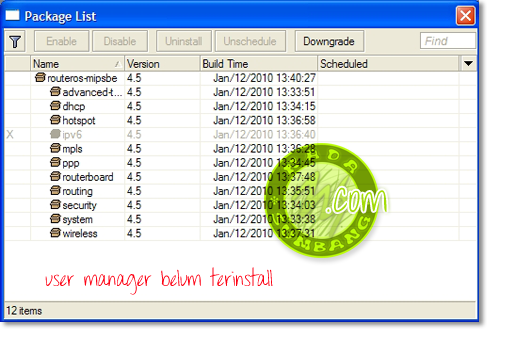
Untuk melihat versi routeros dan user manager apa sudah terinstall atau belum, bisa dilihat di wibox.
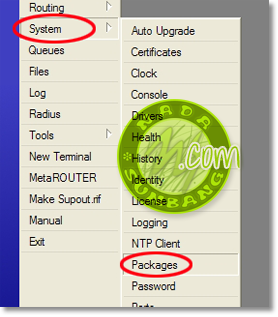
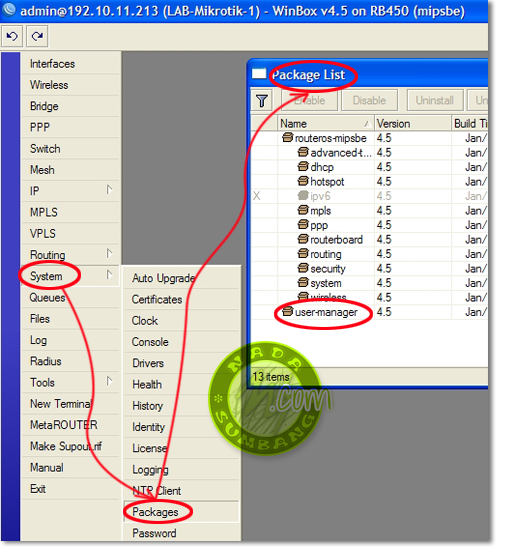
Klik menu System -> Packages


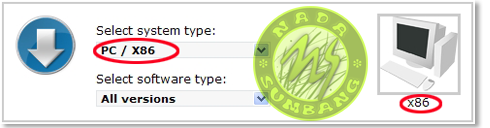
Jika anda punya mikrotik yang di install di PC kemudian anda ingin meng install user manager, maka system yang harus anda pilih adalah PC/x86.

Dalam tutorial kali ini sayah akan menginstall User Manager pada RouterOS versi 4.5 di RouterBoard 450.
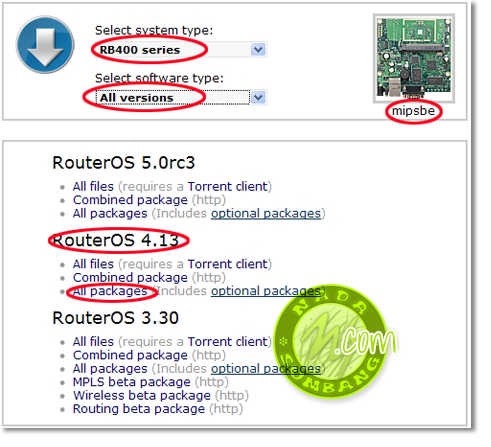
Silahkan download paket yang sesuai dengan versi routerOS anda. Contoh RB400 series, pada software type pilih yang All Version. kemudian pilih versi yang sesuai dengan routeros anda, selanjutnya klik All Packages

Setelah di download kemudian extract. Yang kita butuhkan hanyalah user-manager-4.13-mipsbe.npk karena untuk paket-paket lainnya biasanya sudah terinstall di dalam mikrotik.
Install User Manager ke dalam Mikrotik.
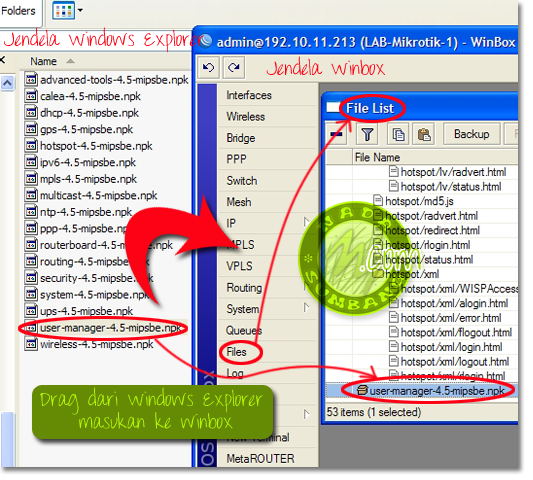
Untuk menginstall user manager ke mikrotik caranya cukup gampang, bisa menggunakan FTP atau bisa juga dengan cara DRAG AND DROP. dalam tutorial ini sayah pilih cara yang paling gampang yaitu drag and drop.
Caranya,
Buka paket yang sudah di ekstak di windows explorer kemudian
Pada winbox anda klik menu Files.
Selanjutnya DRAG user-manager-4.5-mipsbe.npk ke File list di winbox. Jika proses upload berhasil, maka paket user manager sudah masuk di jendela file list winbox.

Setelah proses upload selesai, silahkan Reboot mikrotik anda dengan cara klik menu System -> Reboot agar paket yang kita upload barusan langsung di install oleh mikrotik.
Untuk memastikan user manager sudah ter install apa belum di mikrotik kita, klik menu System -> Packages pada jenelan winbox anda. Pastikan paket user-manager sudah nongkrong di Package List mikrotik routerOS anda.

Untuk konfigurasi user manager yang sudah kita install, kita bisa dengan cara memanggil IP mikrotik dari browser. Misal IP mikrotik saya 192.168.10.1
http://192.168.10.1/userman
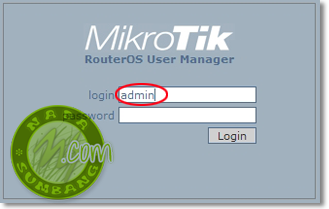
Halaman login user manager, masukan user admin dan password kosong.

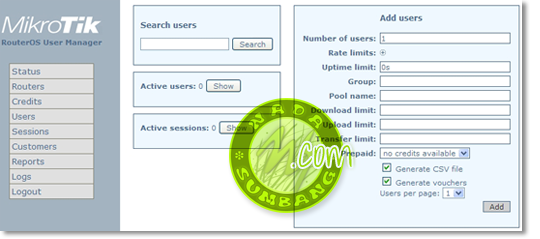
Setelah login akan tampil halaman utama user manager, disini kita bisa mengatur user baik user HotSpot, PPP (PPtP/PPPoE), DHCP, Wireless maupun RouterOS users. User manager sekaligus berfungsi sebagai internal radius server.
Kebanyakan orang menggunakan user manager sebagai radius server hotspot mikrotik, dengan user manager maka pengelolaan user akan lebih mudah, dengan user manager bisa juga digunakan untuk membuat voucher hotspot mikrotik. Cara setting radius dan hostspot mikrotik sudah sayah bahas pada tutorial sebelumnya.

Setting Radius dan hotspot Mikrotik

Setting Radius dan hotspot Mikrotik

Jika kita ingin membuat Radius Server internal di dalam Mikrotik, maka kita harus mengaktifkan radius servernya terlebih dahulu, kemudian pastikan package usermanager sudah terdapat dalam routerOS anda.

Pastikan anda sudah men centang Use RADIUS pada hotspot server profile.
Klik IP -> Hotspot -> pilih Tab Server Profiles
Klik 2x nama hotspot anda, kemudian pada tab RADIUS beri tanda centang tulisan Use RADIUS. Jika sudah klik OK.

Selanjutnya buka Radius dengan cara Klik Menu Radius di winbox kemudian klik tanda plus merah untuk membuat radius.
Isikan data-data sebagai berikut :
Service -> pilih hotspot
Address -> masukan IP address server radius anda, dalam hal ini saya memasukan IP source Internet saya.
Secret -> masukan password terserah kita bebas yang penting sama dengan yang akan kita masukan nanti di user manager
Click Apply

Jika semuanya sudah dikonfigurasi, kita bisa langsung membuka user manager melalui web browser dengan mengetikan http://ip-mikrotikanda/userman dalam contoh saya masukan http://192.168.101.114/userman
Akan keluar tampilan seperti dibawah ini
Selanjutnya masukan user : admin dan password dikosongkan saja

pilih router -> add router kemudian masukan data IP dan secret sesuai dengan yang kita masukan radius mikrotik.

pilih user-> add user kemudian masukan user yang ingin anda izinkan untuk mengakses hotspot anda.

pilih customers-> add customers kemudian masukan user yang ingin anda izinkan untuk mengakses usermanager.

Untuk memastikan radius server anda sudah berjalan apa belum silakan akses internet dengan memasukan user dan password yang sudah di generate pada lagin page hotspot anda, jika berhasil berarti radius server anda sudah berjalan dengan benar, akan tetapi jika radius server anda belum berjalan dengan baik maka ketika anda menekan tombil login maka akan keluar Radius Server not responding.
Kita juga bisa membuat voucher di menu user yang akan digenerate secara otomatis, bisa menentukan prefix user sendiri agar bisa membedakan antara user yang digenerate sesuai keinginan kita.
Baca juga tulisan saya sebelumnya tetang Cara Setting Hotspot Mikrotik

Setting Hotspot Mikrotik

Setting Hotspot Mikrotik

Kita sering mendengar istilah Hotspot Zone, Free Hotspot dan sebagainya, tapi apakah kita tahu apa itu hotspot dan bagaimana cara membuatnya ??? berikut akan saya paparkan sedikit teknik dasar cara membangun hotspot lengkap denga radius server dan voucher untuk autentikasinya menggunakan mikrotik.
Sistem autentikasi hotspot biasa digunakan ketika kita akan menyediakan akses internet pada areal publik, seperti : Hotel, café, Kampus, airport, taman, mall dll. Teknologi akses internet ini biasanya menggunakan jaringan wireless atau wired. Biasanya menyediakan akses internet gratis dengan menggunakan hotspot atau bisa juga menggunakan Voucher untuk autentikasinya. Ketika membuka halaman web maka router akan mengecek apakah user sudah di autentikasi atau belum. Jika belum melakukan autentikasi, maka user akan di arahkan pada hotspot login page yang mengharuskan mengisi username dan password. Jika informasi login yang dimasukkan sudah benar, maka router akan memasukkan user tersebut kedalam sistem hotspot dan client sudah bisa mengakses halaman web. Selain itu akan muncul popup windows berisi status ip address, byte rate dan time live. Penggunaan akses internet hotspot dapat dihitung berdasarkan waktu (time-based) dan data yang di download/upload (volume-based). Selain itu dapat juga dilakukan melimit bandwidth berdasarkan data rate, total data upload/download atau bisa juga di limit berdasarkan lama pemakaian.
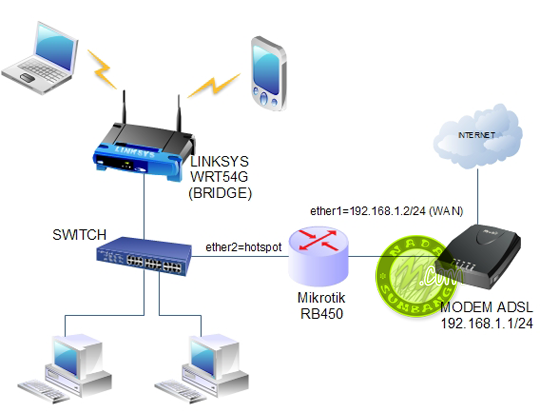
Beberapa perangkat yang saya sediakan dalam percobaan kali ini yaitu :
1. Mikrotik RB450 Sebagai hotspot dan sekaligus radius server, dimana nantinya kita akan menggunakan sistem voucher untuk user yang akan mengakses internet melalui hotspot ini.
2. Linksys WRTG54GL Sebagai akses point bagi user yang menggunakan wireless
3. Modem ADSL + Koneksi Internet dengan Speedy
4. Notebook dan PC untuk client

Supaya lebih mudah dipahami saya menggunakan Winbox.
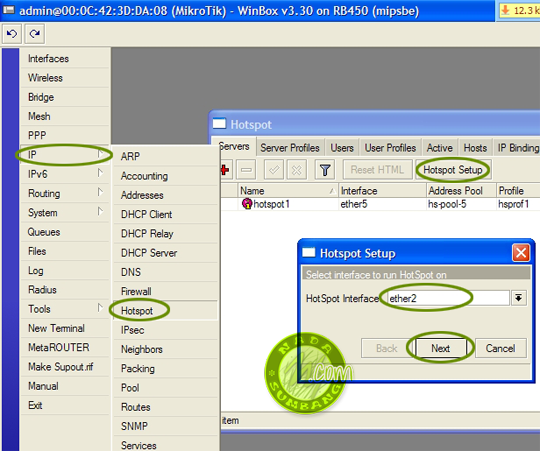
Pastikan koneksi internet sudah berjalan dari mikrotik, kalau belum silahkan baca cara setting mikrotik menggunakan winbox. Selanjutnya kita tentukan interfaces mana yang akan kita jadikan sebagai hotspot gateway, kita tidak perlu membuat IP terlebih dahulu pada interfaces tersebut karena ip akan diberikan secara otomatis ketika kita melakukan setup hotspot. Misal kita jadikan ether2 sebagai interfaces untuk hotspot.
Langkah-langkat berikut merupakan konfigurasi dasar hotspot mikrotik sebagai Gateway Server.

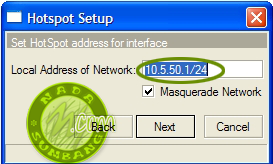
Secara otomatis IP interfaces yang kita pilih untuk dijadikan hotspot akan diberi IP 10.5.50.1/24.
klik NEXT

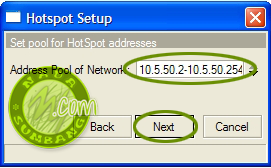
Selanjutnya keluar tampilan ip pool atau jumlah IP yang bisa digunakan oleh hotspot client.

Untuk sertifikat pilih none

Untuk SMTP biarkan saja, selanjutnya klik NEXT

Kemudian DNS servernya anda isikan sesuaikan dengan DNS Provider anda.

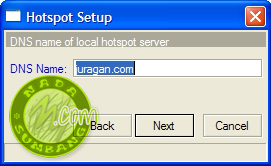
Untuk DNS name boleh diisi apa sajah, misal juragan.com.

SELAMAT : Sampai disini anda sudah berhasil melakukan setup hotspot mikrotik
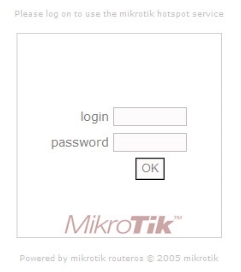
Untuk melakukan pengetesan terhadap hotspot yang barusan dibuat, silahkan konekan laptop anda ke interface hotspot baik menggunakan kabel maupun wireless kemudian buka internet. Jika muncul tampilan login page hotspot mikrotik, berarti anda telah sukses melakukan setting hotspot mikrotik

Yang perlu anda ketahui :
Hotspot Server Profile digunakan untuk mensetting server yang akan sering digunakan untuk semua user seperti metode autentikasi dan Limitasi data rate. Ada 6 jenis autentikasi Hotspot mikrotik yang berbeda dalam profile setting, jenis autentikas tersebut adalah : HTTP PAP, HTTP CHAP, HTTPS, HTTP cookie, MAC address, Trial

Metode autentikasi yang akan digunakan, biasanya cukup menggunakan metode HTTP CHAP. beri centang pada tulisan RADIUS jika kita akan menggunakan radius server.
Data rate limitation digunakan sebagai default setting untuk user yang belum di setting bandwidth limit pemakaiannya. Dimana RX adalah Client upload dan TX adalah Client download. Misal setting default data rate di 64k/128k (upload/download)
Hotspot user profile digunakan untuk menyimpan data user yang akan dibuatkan rule profilenya. Dimana didalamnya bisa dilakukan setting firewall filter chain untuk traffic yang keluar/masuk, juga bisa untuk mensetting limitasi data rate dan selain itu dapat juga dilakukan paket marking untuk setiap user yang masuk kedalam profile tersebut secara otomatis.

Hotspot user yaitu nama-nama user yang akan diautentikasi pada sistem hotspot. Beberapa hal yang dapat dilakukan dalam konfigurasi hotspot user yaitu : username dan password, Membatasi user berdasarkan waktu dan paket data yang akan digunakan, hanya ip address tertentu dari ip address dhcp yang ditawarkan atau hanya mengizinkan user untuk koneksi ke sistem hotspot dari MAC Address tertentu saja.

IP Bindings digunakan untuk mengizinkan ip tertentu untuk membypass autentikasi hotpot, ini sangat berguna sekali ketika kita ingin menjalankan layanan server, atau IP telephony dibawah system hotspot. Misal, PC atau Notebook anda untuk dapat membypass hotspot system, dengan demikian anda dapat melakukan browsing tanpa autentikasi

Selanjutnya akan dibahas bagaimana membuat radius server di dalam mikrotik itu sendiri yang tujuannya nanti untuk menggenerate user dengan system voucher. yang semuanya nanti akan diatur didalam user manager nya si mikrotik. Didalam user manager anda juga bisa membuat design voucher hotspot sendiri.

Setting Port Forwarding Winbox Mikrotik pada Modem Indihome Huawei HG8245A

Setting Port Forwarding Winbox Mikrotik pada Modem Indihome Huawei HG8245A

Pada tutorial ini saya menggunakan modem Indihome merk Huawei HG8245A. Awalnya mau mencoba settingan bridge pada ONT tersebut akan tetapi setelah di oprek ternyata settingannya tidak ada karena menurut kabar burung settingan bridge pada modem Indihome harus request dulu ke Telkom.
Daripada menunggu yang tak pasti dan terus-terusan di PHP in sama Telkom lebih baik memanfaatkan fitur yang ada saja yaitu port forwarding. Pada pembahasan kali ini kita akan mencoba melewatkan port default winbox yaitu 8291 pada modem Indihome dengan tujuan supaya bisa diakses dari luar jaringan.
Cara setting port forwarding pada modem Indihome
Silahkan masuk ke halaman konfigurasi modem huawei menggunakan browser kesayangan anda. Ip default modem huawei HG8245A adalah 192.168.100.1, lalu masukan username dan password yang anda miliki.
Setelah masuk ke halaman konfigurasi modem indihome silahkan klik menu Forward rules -> Port Mapping Configuration
Klik New kemudian centang tulisan Enable port mapping lalu masukan default port winbox yaitu 8291 pada kolom external port dan internal port. Untuk kolom Internal host isi dengan IP mikrotik anda yang terhubung ke modem indihome.
cara setting port forwarding modem indihome
Cara Pengetesan
Untuk melakukan pengetesan apakah settingan yang telah kita buat tersebut berhasil atau tidak maka kita harus mencobanya dari jaringan luar. Pastikan modem indihome anda sudah bisa diakses dari luar terlebih dahulu sebelum kita mencoba mengakses perangkat yang ada dibelakangnya.
Karena Indihome maupun speedy sifatnya menggunakan Ip Dynamic maka kita harus memastikan terlebih dahulu berapa IP publik yang saat ini kita terima dengan cara membuka whatismyip.com atau ipgue.com atau bisa juga di lihat pada halaman status modem. Misal IP yang kita dapatkan adalah 37.78.78.22 maka kita bisa mencoba akses IP tersebut dari jaringan luar menggunakan browser komputer atau smartphone. Pastikan yang muncul adalah halaman login modem.
Selanjutnya kita coba akses mikrotik menggunakan winbox dalam rangka melakukan pengetesan dari settingan yang telah kita buat sebelumnya yaitu setting port forwarding untuk winbox mikrotik.
setting modem indihome mikrotik
Jika tidak ada aral melintang seharusnya winbox anda akan tampil dengan sempurna dan itu menandakan kita telah sukses melakukan setting port forwarding winbox pada modem indihome Huwei HG8245A.

Bab 4 – Perintah Dasar Mikrotik dan Cara Penggunaannya

Bab 4 – Perintah Dasar Mikrotik dan Cara Penggunaannya

Melanjutkan seri tutorial mikrotik, pada kesempatan kali ini kita akan membahas tentang perintah-perintah dasar pada command line atau terminal console mikrotik. Pada pembahasan kali ini kita diharapkan mengerti terlebih dahulu sedikit tentang command line yang berlaku di mikrotik. Command line interfaces atau bisa disebut juga terminal console adalah cara konfigurasi MikroTik menggunakan terminal berbasis teks (misal menggunakan telnet, ssh dan serial console) Cara ini juga digunakan untuk menuliskan script yang bisa dijalankan otomatis.
Terminal console bisa diakses melalui :
  • New Terminal dalam WinBox
  • Telnet
  • SSH
  • MAC-telnet
  • Keyboard dan Monitor
  • Serial console
Untuk praktek kali ini kita akan mencoba beberapa perintah melalui New Terminal Winbox. Biasakan mengetik Karakter “?” untuk melihat perintah-perintah yang tersedia.
terminal console mikrotik
Tombol [tab] digunakan untuk melengkapi perintah yang hampir lengkap atau menampilkan perintah yang valid
/int[tab] akan menjadi /interface
Bila penekanan tombol [tab] tidak memberikan respon, tekan tombol [tab][tab] (tab 2 kali) untuk melihat kemungkinan yang ada.
terminal konsol mikrotik
Perintah dalam terminal console dibagi atas 4 bagian, yaitu :
  • Prefix
  • Path
  • Action
  • Unnamed parameter atau named parameter
PREFIX
  • Terdapat 2 macam perintah yang dikenal dalam terminal console :
    • Internal Console Expession, perintah script diawali dengan tanda “:”
    • Console command, perintah MikroTik untuk menambah, mengubah, dan melihat konfigurasi MikroTik
  • Diawali dengan tanda “/” (dijalankan dari root)
  • Tanpa prefix (dijalankan dari path yang aktif)
terminal konsol mikrotik
PATH
  • Merupakan bagian level hierarki
  • Bisa dilihat dari menu WinBox
  • Navigasi antar path bisa dilakukan dengan tanda “/” dan “..”
    • Tanda “/” digunakan untuk naik ke root path
    • Tanda “..” digunakan untuk naik ke level path di atasnya
  • Untuk menjalankan perintah melalui root path tanpa keluar dari path yang aktif, gunakan tanda “/” di depan perintah
[admin@mikrotik] /ip address>/ping 192.168.10.1
ACTION
Action adalah perintah untuk system. Action selalu diletakkan setelah path yang terakhir, ada beberapa macam action yang sering digunakan :
  • Print
  • Set
  • Add
  • Enable
  • Remove, dan lain-lain
Unnamed parameter adalah tambahan parameter setelah action yang hanya berisi nilai saja (tidak ada informasi field)
perintah dasar mikrotik
Named parameter, biasa juga disebut name=[value] merupakan parameter yang memiliki nilai
perintah dasar mikrotik
Beberapa action yang sering digunakan di dalam terminal console mikrotik

Untuk monitoring :
  • Print
  • Monitor
Untuk mengubah :
  • Add
  • Set
  • Remove
  • Enable/disable
Membatalkan :
  • Undo dan redo
Contoh perintah dasar mikrotik yang sering digunakan 
Perintah print digunakan untuk mencetak isi path yang berisi daftar item-item yang ada beserta konfigurasinya
perintah dasar mikrotik
Perintah monitor digunakan untuk melihat status suatu interface
perintah dasar mikrotik
Perintah add digunakan untuk menambah item dalam suatu path, selalu diikut oleh named-parameter
perintah dasar mikrotik
Perintah set digunakan untuk mengganti/merubah nilai suatu item, diikuti unnamed-parameter (berupa nomor urut atau nama item yang ingin diganti) dan named-parameter (berupa nilai baru)
perintah dasar mikrotik
Perintah remove digunakan untuk menghapus suatu item, diikuti unnamed-parameter (nomor baris)
perintah dasar mikrotik
Perintah enable digunakan untuk meng-aktifkan item, sedangkan disable adalah kebalikannya yaitu digunakan untuk menonaktifkan suatu item.
perintah dasar mikrotik
Sampai disini kita sudah sedikit memahami beberapa perintah dasar mikrotik yang sering digunakan. Untuk perintah dasar mikrotik lainnya anda bisa coba-coba sendiri. Untuk memudahkan latihan sebaiknya menggunakan New Terminal winbox dimana kita dapat langsung melihat hasil eksekusi perintah yang kita lakukan.